アカウント・マイページ
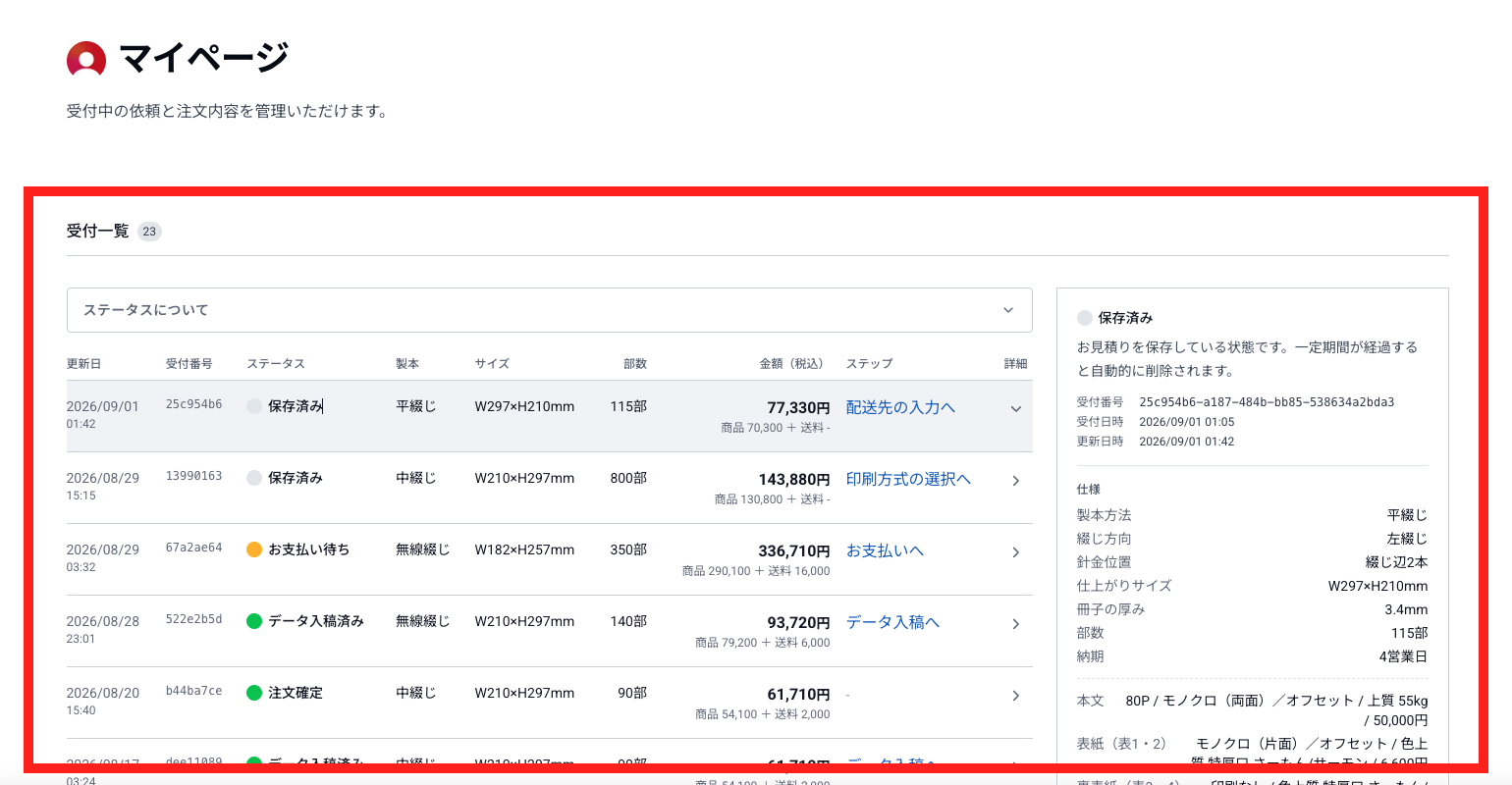
マイページでは注文履歴の確認・各種書類の発行などができます。
マイページでできること
受付中の依頼を一覧で確認し、ご注文内容を管理できます。
メールアドレスの変更
新しいメールアドレスを追加してから、古いメールアドレスを削除してください。
- 1
アカウント管理を開く
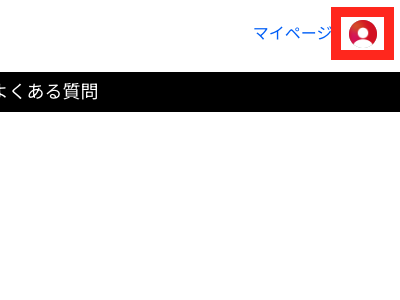
ログイン後、画面右上のプロフィールアイコンをクリックし、「アカウントの管理」を開いてください。
- 2
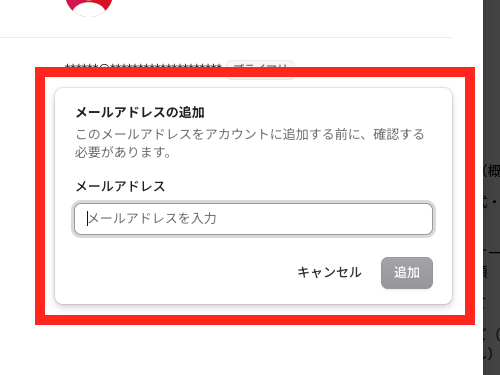
メールアドレスを追加する
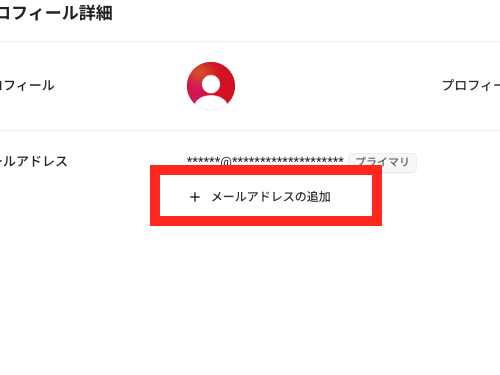
「プロフィール」のメールアドレス欄から、「メールアドレスの追加」をクリックしてください。
- 3
新しいメールアドレスを認証する
新しいメールアドレスを入力し、届いた認証メールに従って追加を完了してください。
- 4
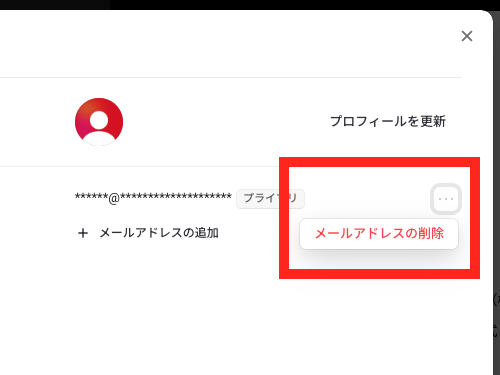
古いメールアドレスを削除する
新しいメールアドレスの追加後、古いメールアドレスのメニューから「メールアドレスの削除」を選択してください。
アカウントの削除
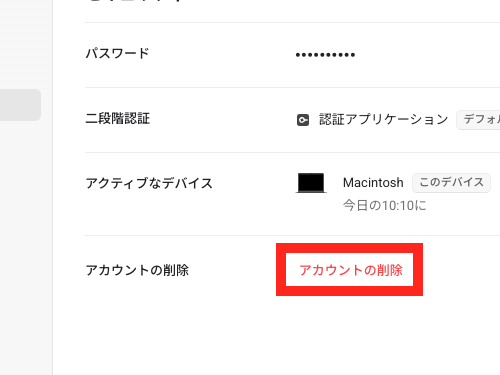
アカウントを削除すると、これまでの注文履歴にアクセスできなくなります。
- 1
アカウント管理を開く
ログイン後、画面右上のプロフィールアイコンをクリックし、「アカウントの管理」を開いてください。
- 2
アカウントを削除する
「セキュリティ」を開き、「アカウントの削除」から手続きを進めてください。